SSO mit Google Workspace aktivieren
Diese Anleitung führt Sie durch die Konfiguration von Google Workspace als SAML2-Identitätsanbieter für Single Sign-On (SSO).
Schritt 1: SAML-Anwendung in Google Workspace erstellen
- Melden Sie sich in der Google Admin-Konsole an
- Navigieren Sie zu Apps > Web- und mobile Apps
- Klicken Sie auf App hinzufügen > Benutzerdefinierte SAML-App hinzufügen
- App-Name: Geben Sie "OakHost" als Anwendungsname ein
- (Optional) Laden Sie das OakHost-Logo hoch
- Klicken Sie auf Weiter
Schritt 2: OakHost SAML-Einstellungen konfigurieren
- Melden Sie sich im OakHost Customer Panel an und navigieren Sie zu
Benutzerverwaltung>SSO verwalten. - Kopieren Sie die folgenden Werte von der Google-Seite mit den Identitätsanbieterdetails und fügen Sie sie im OakHost Customer Panel ein:
- SSO-URL: Entspricht
IDP Login URL - Entitäts-ID: Entspricht
IDP Entity ID - Zertifikat: Kopieren Sie den Text beginnend mit
-----BEGIN CERTIFICATE-----und fügen Sie ihn in das FeldIDP X.509-Zertifikatein - IDP Logout URL: Verwenden Sie
https://www.oakhost.comals Abmelde-URL
- SSO-URL: Entspricht
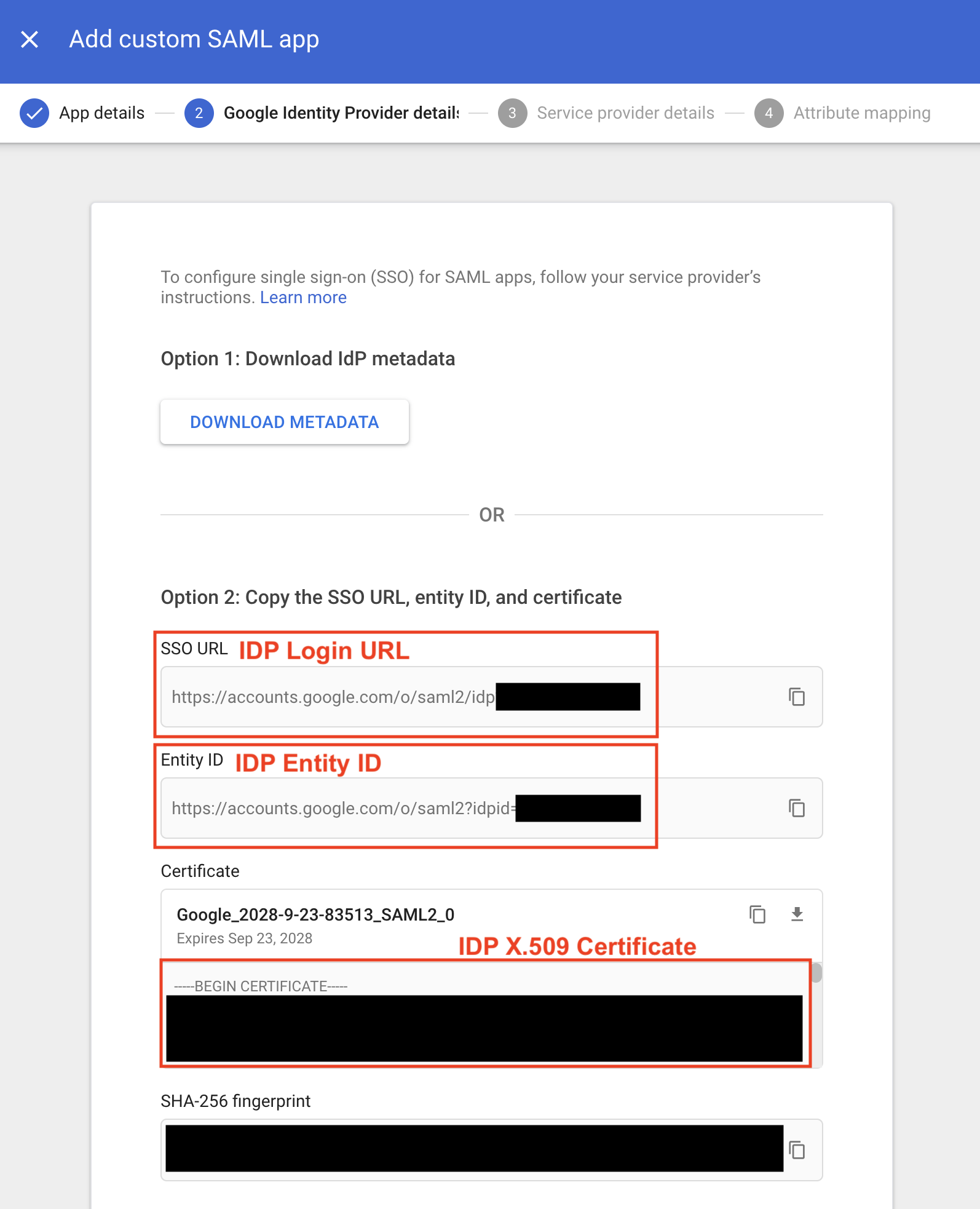
- Klicken Sie im OakHost Customer Panel auf Konfiguration erstellen.
- Klicken Sie auf der Google Admin-Seite auf Weiter, um zum nächsten Schritt fortzufahren.
Schritt 3: Google SAML-Einstellungen konfigurieren
- Kopieren Sie auf der Seite mit den Dienstanbieterdetails die im OakHost Customer Panel angegebenen Werte für
ACS-URL,Entitäts-IDundName-ID-Format:
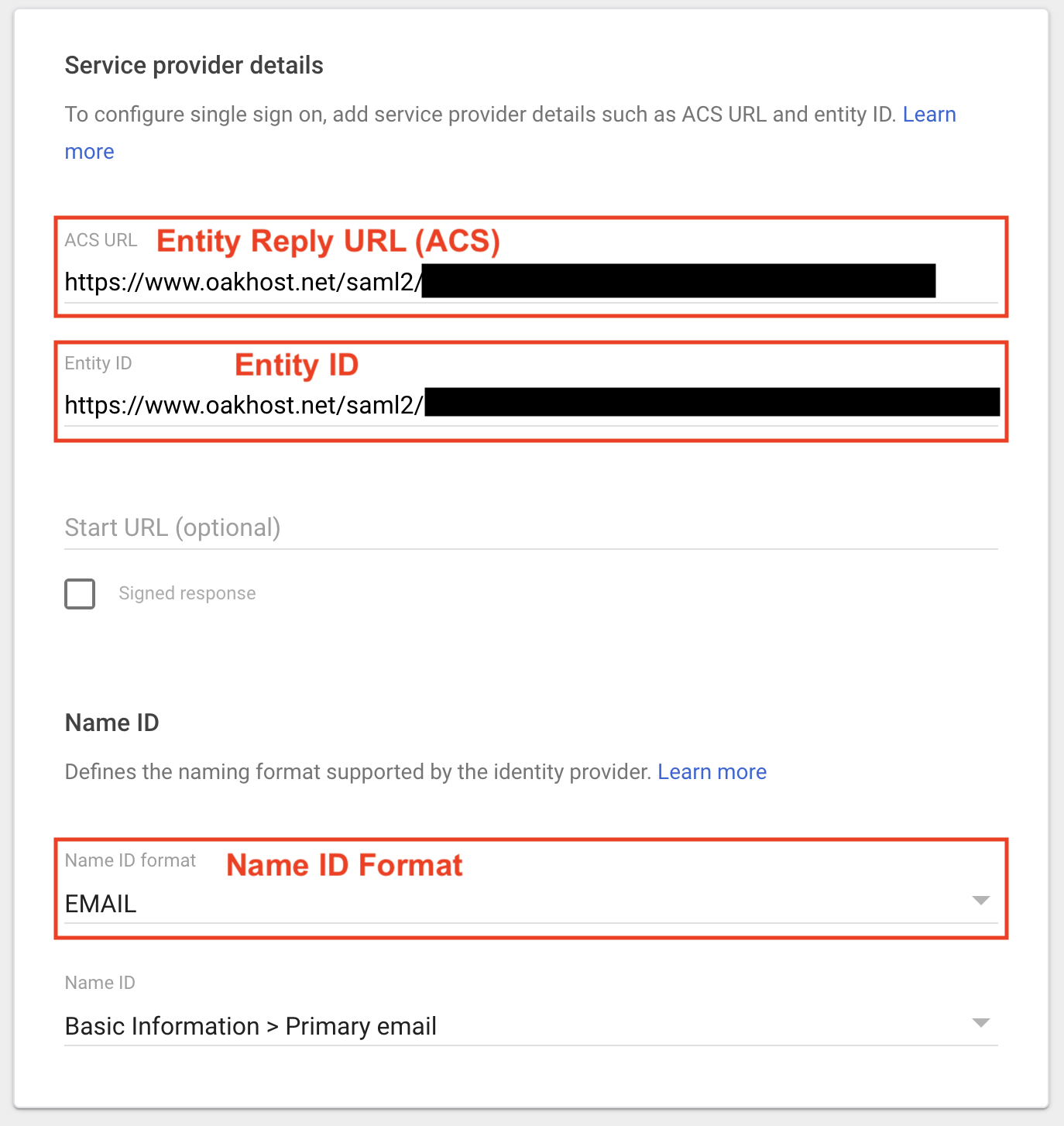
- Klicken Sie auf Weiter.
- Auf der Seite zur Attributzuordnung sind keine Attribute erforderlich. Klicken Sie auf Fertigstellen, um die Einrichtung abzuschließen.
Schritt 4: Integration testen
Die SSO-Konfiguration ist nun abgeschlossen. Sie können die Integration testen, indem Sie sich vom OakHost Customer Panel abmelden. Geben Sie auf dem Anmeldebildschirm Ihre E-Mail-Adresse ein und klicken Sie auf Über SSO anmelden. Sie werden zur Authentifizierung zu Google weitergeleitet.