SSO mit Okta aktivieren
Diese Anleitung führt Sie durch die Konfiguration von Okta als SAML2-Identitätsanbieter für Single Sign-On (SSO).
Schritt 1: SAML-Anwendung in Okta erstellen
- Melden Sie sich in der Okta Admin-Konsole an
- Navigieren Sie zu Applications > Applications
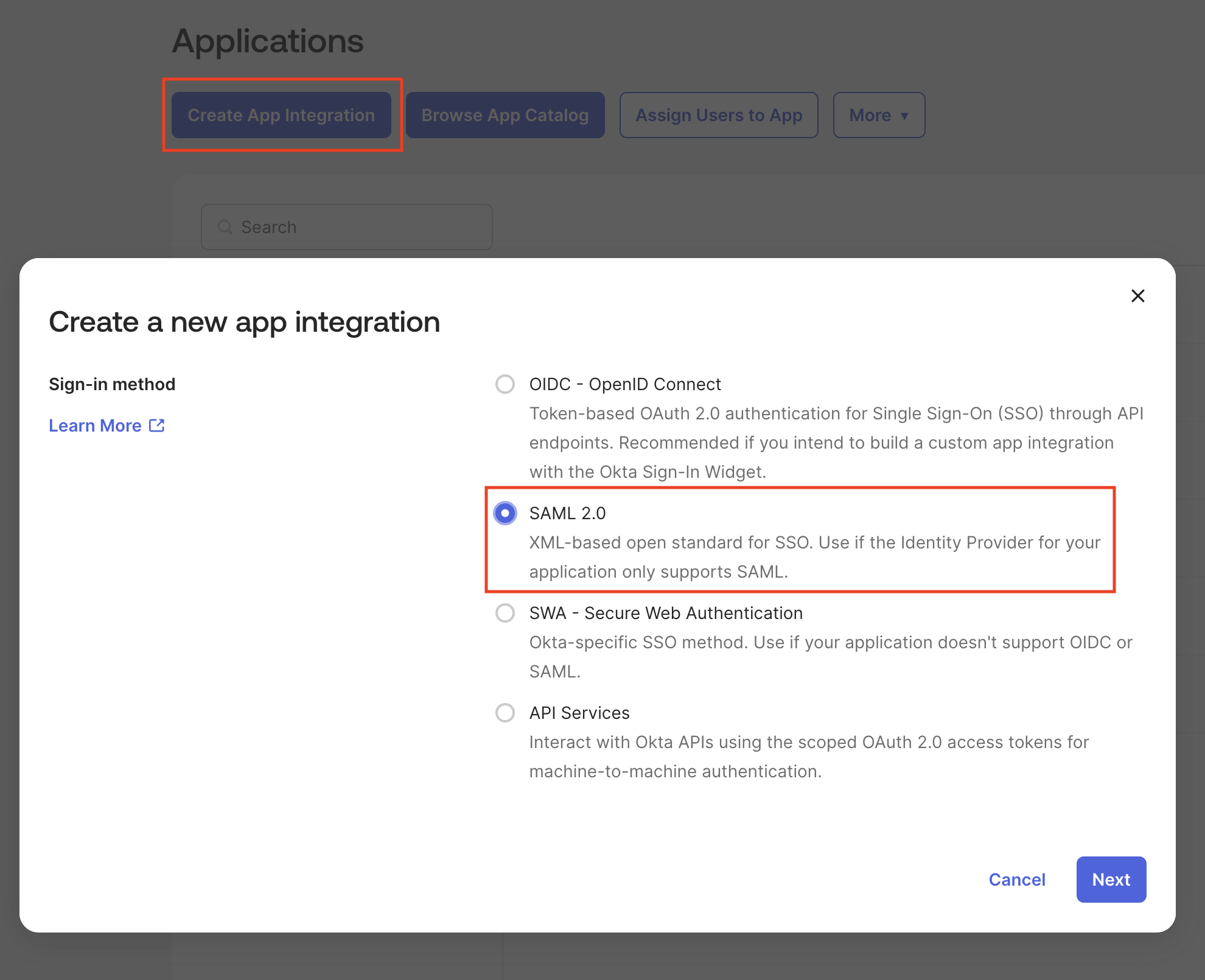
- Klicken Sie auf Create App Integration
- Wählen Sie SAML 2.0 und klicken Sie auf Next
Schritt 2: Allgemeine Einstellungen
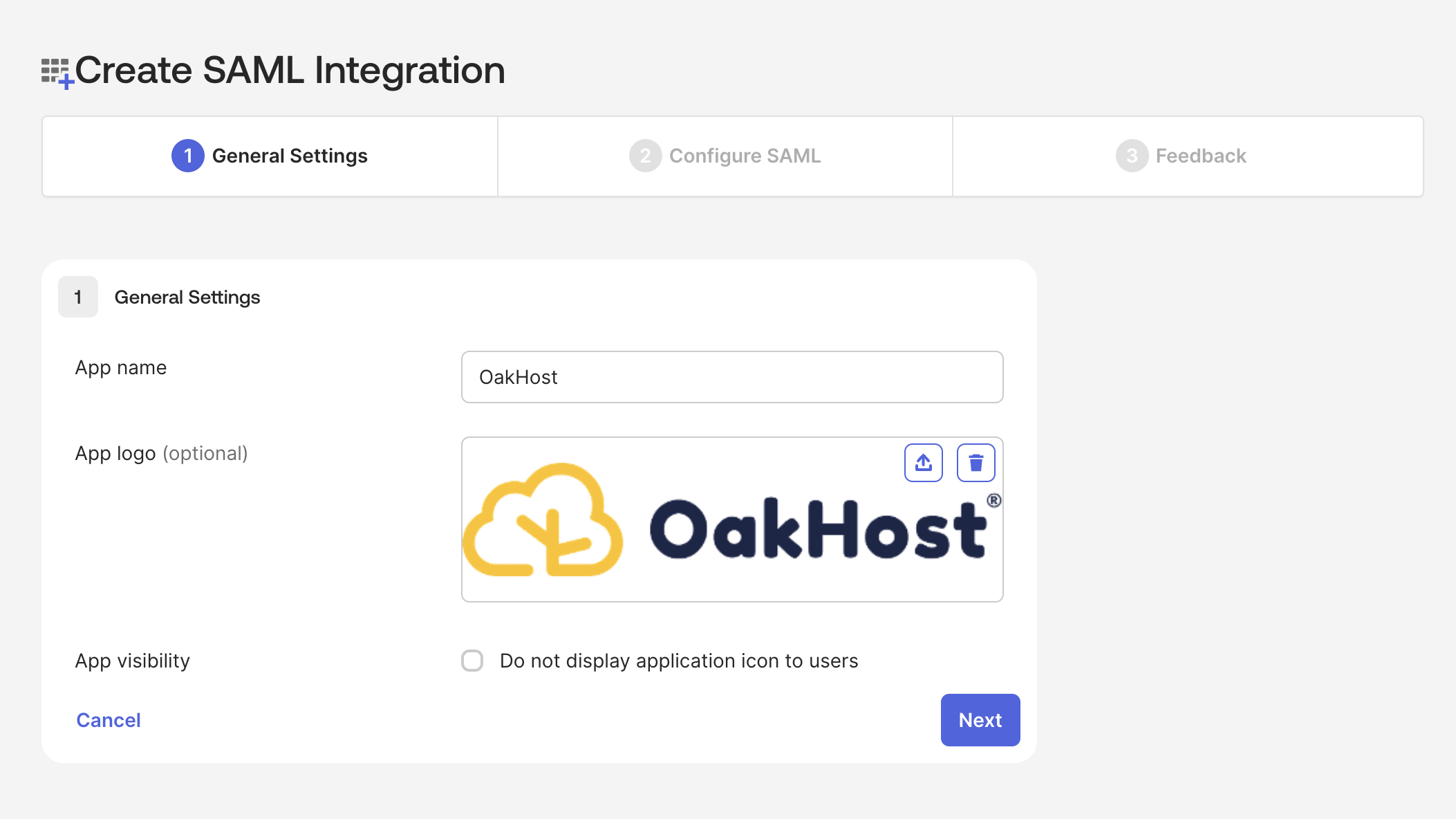
- App-Name: Geben Sie "OakHost" als Anwendungsname ein
- App-Logo: Laden Sie das OakHost-Logo (optional) hoch
- Klicken Sie auf Next
Schritt 3: Okta SAML-Einstellungen konfigurieren
- Melden Sie sich im OakHost Customer Panel an und navigieren Sie zu
Benutzerverwaltung>SSO verwalten. - Kopieren Sie die dort angegebene Entitäts-Antwort-URL (ACS) und Entitäts-ID.
- Wechseln Sie zurück zu Okta und füllen Sie die SAML-Einstellungen wie gezeigt aus:
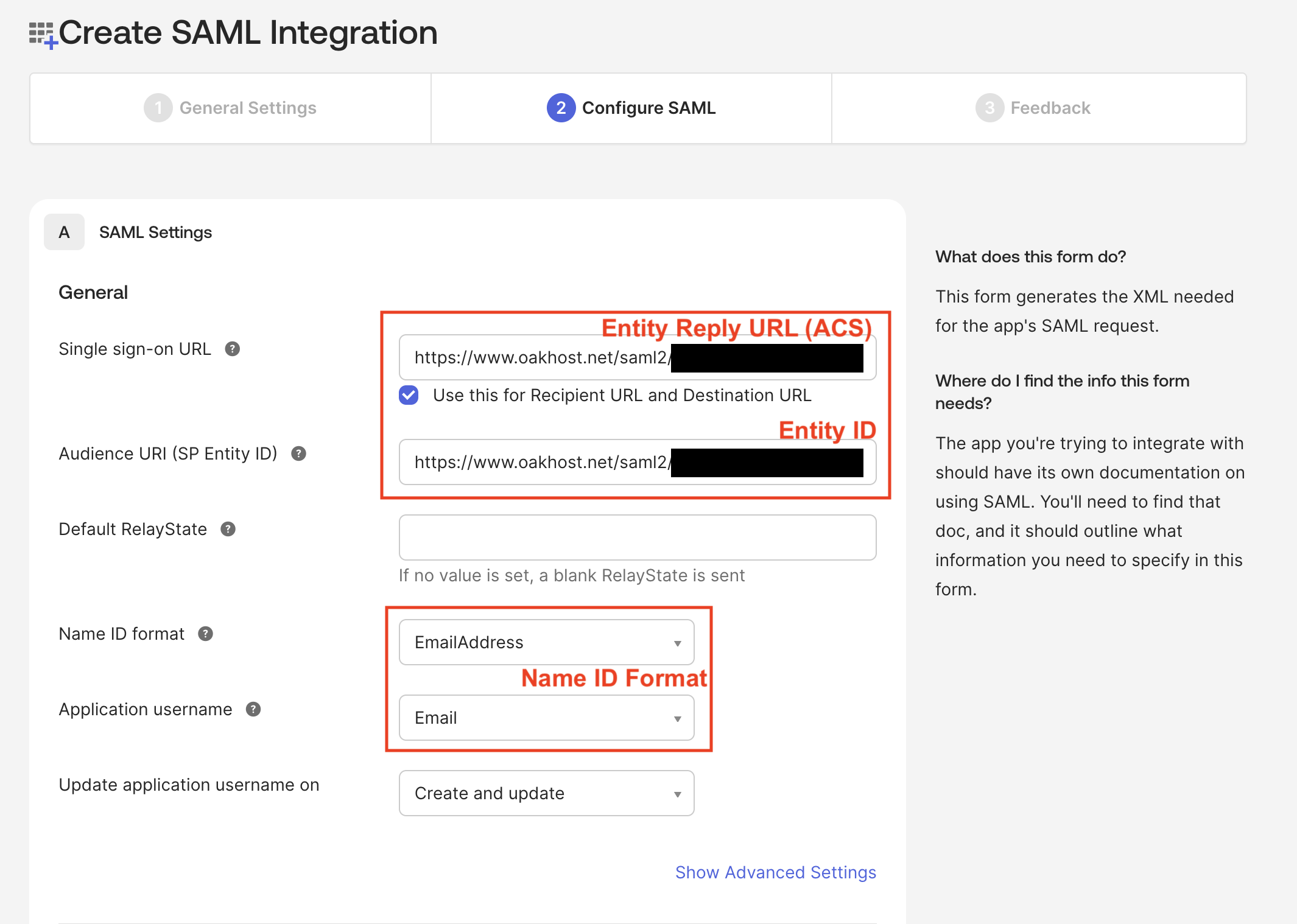
- Stellen Sie sicher, dass das Name-ID-Format auf
EmailAddressund der Anwendungsbenutzername aufEmailgesetzt ist. - Klicken Sie auf Next.
- Füllen Sie den Feedback-Bereich aus und klicken Sie auf Finish.
Schritt 4: OakHost SAML-Einstellungen konfigurieren
- Navigieren Sie in Okta zur neu erstellten OakHost-Anwendung und wählen Sie die Registerkarte Sign On.
- Klicken Sie im Abschnitt SAML 2.0 auf Show details.
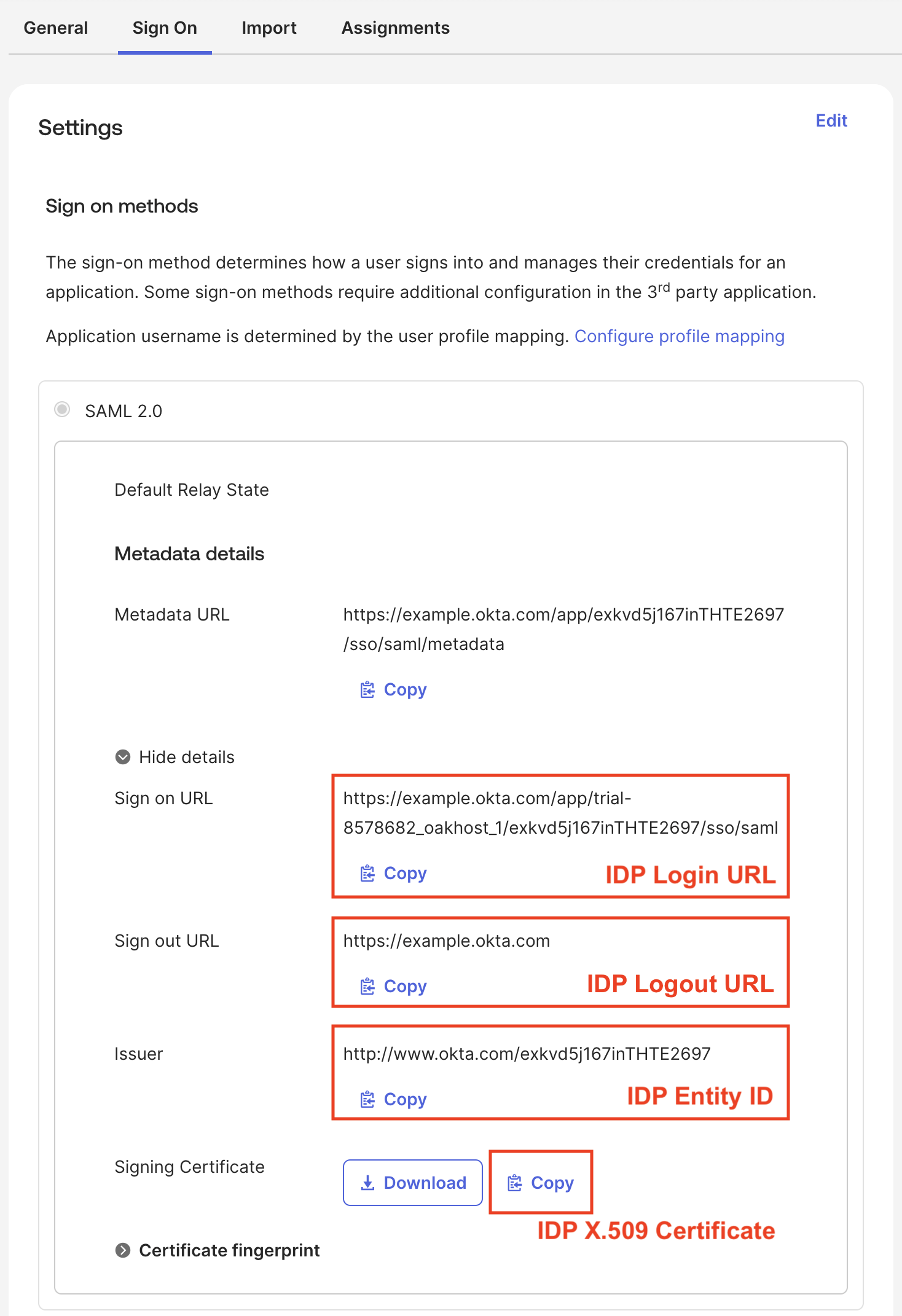
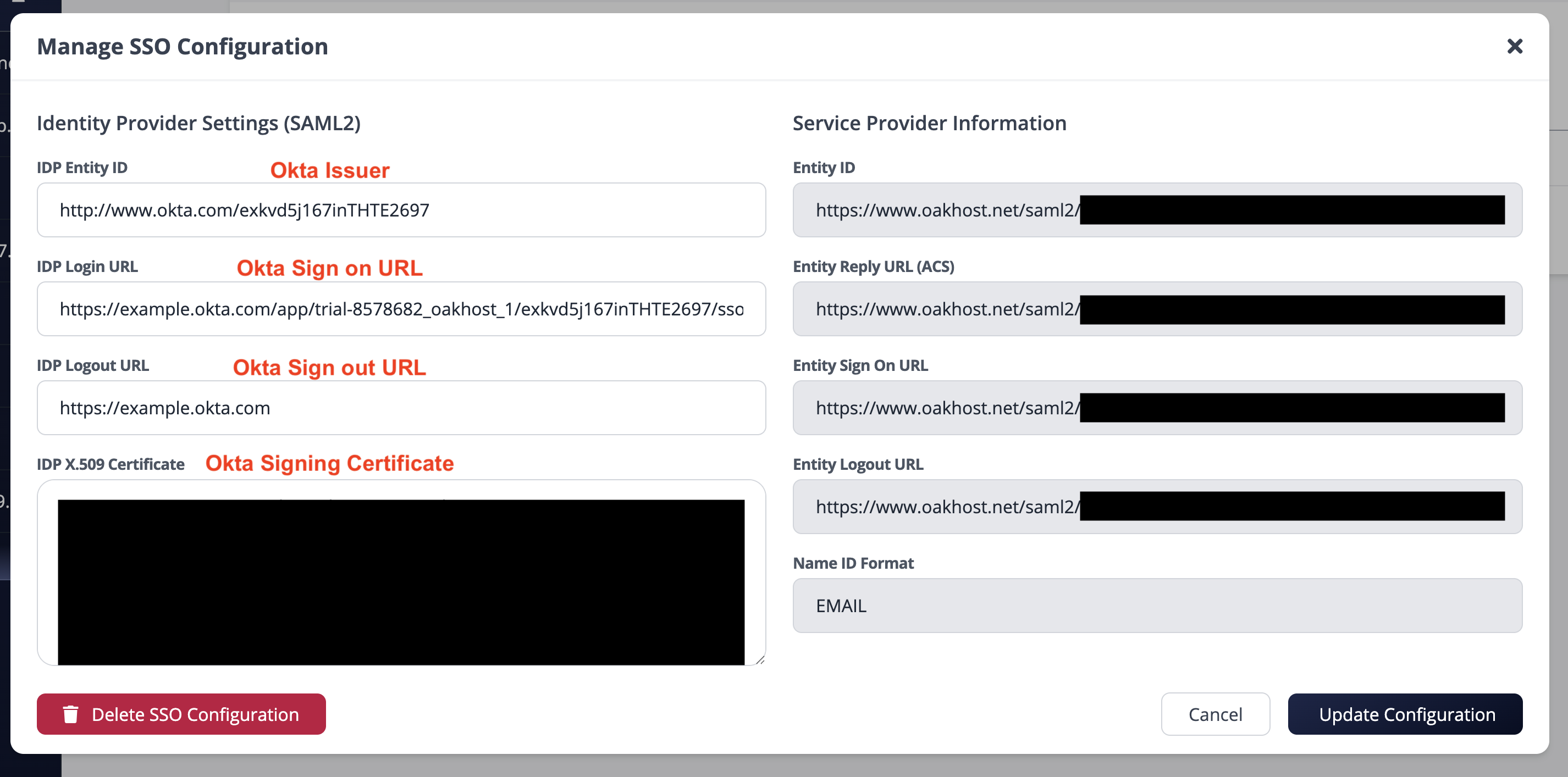
- Kopieren Sie die folgenden Werte und fügen Sie sie im OakHost Customer Panel unter
Benutzerverwaltung>SSO verwaltenein:- Sign On URL: Entspricht
IDP Login URL - Sign Off URL: Entspricht
IDP Logout URL - Issuer: Entspricht
IDP Entity ID - Signing Certificate: Klicken Sie auf die Schaltfläche Copy und fügen Sie den Inhalt in das Feld
IDP X.509-Zertifikatin OakHost ein.
- Sign On URL: Entspricht
- Klicken Sie im OakHost Customer Panel auf Konfiguration erstellen.
Schritt 5: Integration testen
Die SSO-Konfiguration ist nun abgeschlossen. Sie können die Integration testen, indem Sie sich vom OakHost Customer Panel abmelden. Geben Sie auf dem Anmeldebildschirm Ihre E-Mail-Adresse ein und klicken Sie auf Über SSO anmelden. Sie werden zur Authentifizierung zu Okta weitergeleitet.