Verbindung zum Mac herstellen (Fernzugriff)
Haben Sie Probleme bei der Verbindung über Screen Sharing? Unser Leitfaden zur Fehlerbehebung bei Screen Sharing führt Sie durch die häufigsten Ursachen – darunter eingefrorene Macs, FileVault-Sperren nach einem Neustart, versehentlich deaktiviertes Screen Sharing sowie VPN- oder Firewall-Probleme.
Wenn Sie eine Verbindung zu Ihrem Mac herstellen, haben Sie mehrere Optionen zur Auswahl. In der Standardkonfiguration bei OakHost sind drei Optionen aktiviert, damit Sie direkt loslegen können.
Um alle Optionen zu sehen, melden Sie sich im Kundenbereich an, wählen Sie Ihren
Server und klicken Sie auf den Fernzugriff-Tab.
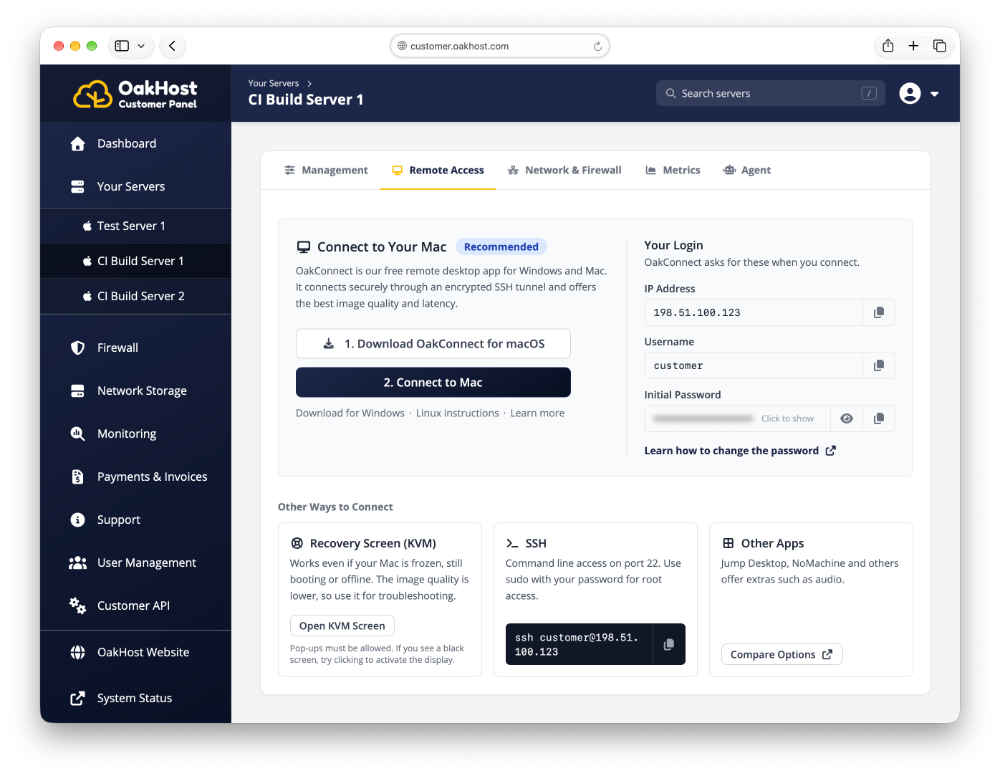
1. Zugriff über OakConnect
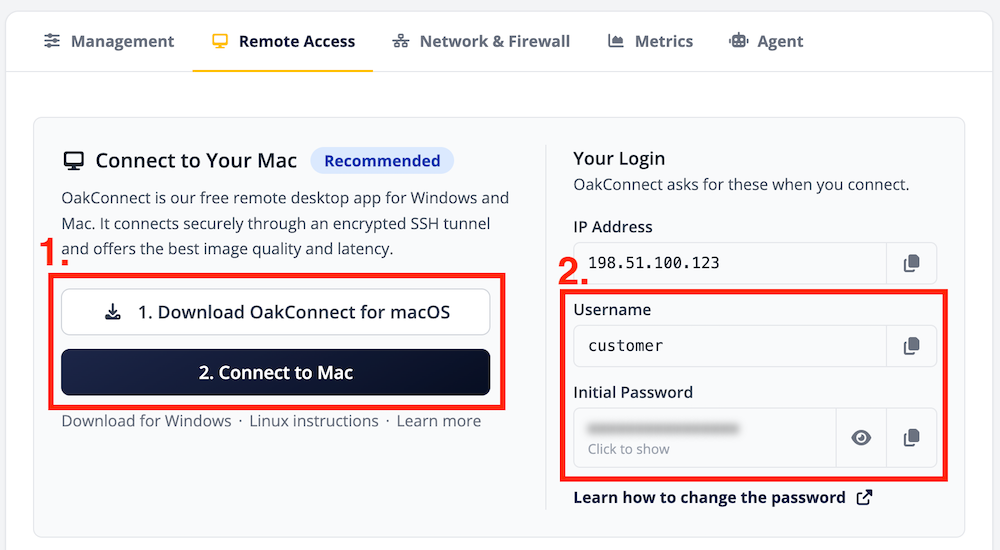
Wir empfehlen, sich mit OakConnect mit Ihrem Mac zu verbinden, unserem kostenlosen Remote-Desktop-Client für Windows und Mac. OakConnect verbindet sich automatisch über einen verschlüsselten SSH-Tunnel, entsperrt FileVault nach einem Neustart und bietet unter Windows mit dem OakHost Enhanced Protocol eine hohe Bildqualität bei geringer Latenz.
- Laden Sie OakConnect herunter und installieren Sie es.
- Melden Sie sich im Kundenbereich an, wählen Sie Ihren Server, öffnen Sie den
Fernzugriff-Tab und klicken Sie aufAuf Mac verbinden. - Geben Sie das Passwort ein. Dieses finden Sie ebenfalls im Kundenbereich.
Das war's schon. Weitere Details, auch zur Verbindung unter Linux, finden Sie in unserer OakConnect-Dokumentation.
Wenn Sie mit der Bildqualität oder der Latenz nicht zufrieden sind, werfen Sie einen Blick auf die unten aufgeführten Dienste von Drittanbietern.
2. Zugriff über das KVM-Modul
OakHost bietet seinen Kunden den Zugriff auf ihre Mac minis über ein KVM-Modul aus Eigenentwicklung, welches an jedem Mac mini angebracht ist. KVM ist eine Abkürzung und bedeutet "Keyboard, Video, Mouse". Das KVM-Modul wird also über HDMI und USB mit dem Mac mini verbunden und ermöglicht den Zugriff auch während des Hochfahrens, der Wiederherstellung, bei Systemstillständen und fehlenden Netzwerkverbindungen.
Um das Onboarding so einfach wie möglich zu gestalten, erlauben wir einen direkten und sicheren Zugriff darauf über das Kundenpanel. So können Sie im Handumdrehen loslegen.
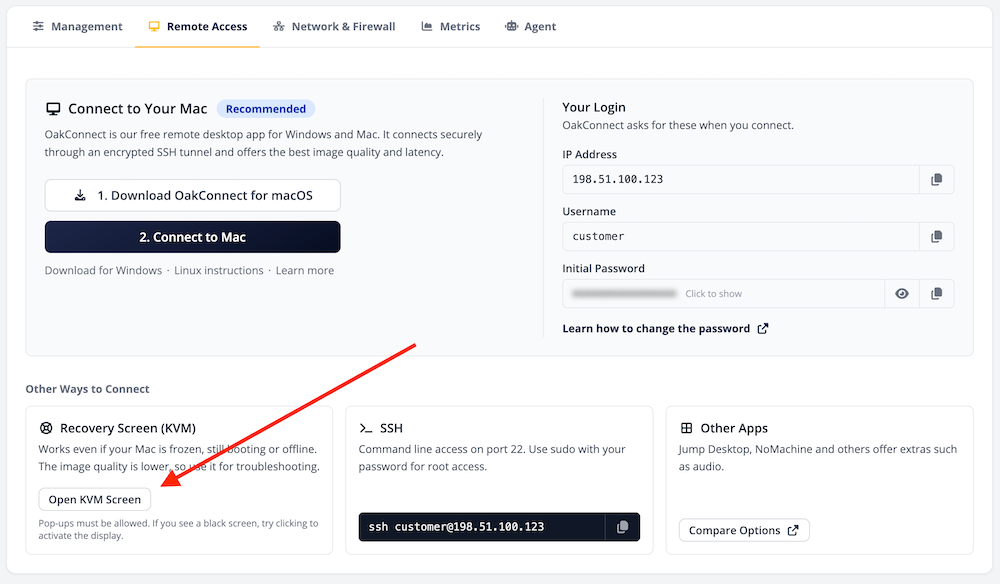
Um auf Ihren Mac mini über KVM zuzugreifen, melden Sie sich im Kundenbereich an,
wählen Sie Ihren Server und klicken Sie auf den Fernzugriff-Tab. Wählen Sie nun KVM-Bildschirm öffnen.
Es öffnet sich ein Popup, mit dem Sie direkt und verschlüsselt auf Ihren Mac zugreifen können. Kein Client erforderlich.
Wenn Sie bei der Verbindung über KVM einen schwarzen Bildschirm sehen, klicken Sie irgendwo innerhalb des KVM-Fensters und drücken Sie eine Taste auf Ihrer Tastatur, um den Bildschirm zu aktivieren. Wenn Sie den Mac mini gerade erst eingeschaltet haben, warten Sie bitte einen Moment, bis das System hochgefahren ist.
Je nach Ihren Präferenzen bieten wir Standard- und Dedicated-KVM-Tiers für unser Produkt an. Im täglichen Gebrauch sollten Sie keine Unterschiede zwischen den beiden Typen feststellen. Bei Standard-KVM kann es jedoch vorkommen, dass der KVM-Zugang nicht verfügbar ist, wenn zu viele Kunden gleichzeitig versuchen, auf das Standard-KVM zuzugreifen. Dies bedeutet natürlich nicht, dass der Mac mini oder der Zugriff auf ihn in irgendeiner Weise geteilt wird. Mit Dedicated KVM ist Ihr KVM-Gerät immer unabhängig von der aktuellen Kundennachfrage verfügbar.
Da die Verbindung im Browser stattfindet, sind Leistung und Funktionen eingeschränkt. Für ein optimales Erlebnis empfehlen wir Ihnen, andere Optionen zur Verbindung mit Ihrem Gerät zu verwenden. Dies ist jedoch eine großartige Möglichkeit, Ihr Gerät zu debuggen, zu reparieren oder zu konfigurieren, falls andere Optionen zu diesem Zeitpunkt nicht verfügbar sind.
3. Zugriff über Dienste von Drittanbietern
Wenn Sie Funktionen benötigen, die OakConnect nicht bietet, etwa die Audioübertragung, oder ein anderes Remote-Desktop-Erlebnis ausprobieren möchten, können wir Ihnen die folgenden Alternativen empfehlen.
Sie bestehen alle aus zwei Teilen: Einem Client, der auf Ihrem System installiert ist und zur Verbindung mit dem Mac verwendet wird, und einem Server, der auf dem Mac mini installiert ist, damit der Client eine Verbindung zu ihm herstellen kann.
Wir haben festgestellt, dass Jump Desktop die beste Qualität und Benutzerfreundlichkeit bietet, daher würden wir empfehlen, diesen Dienst zuerst auszuprobieren. Natürlich bieten verschiedene Dienste unterschiedliche Funktionen. Dies sind einige der verfügbaren Optionen:
- Jump Desktop ist eine der einfachsten Möglichkeiten, eine Verbindung herzustellen, und unterstützt sogar Audio-Passthrough. Wir haben hier eine Anleitung zum Verbinden erstellt.
- NoMachine bietet einen kostenlosen Remote-Login-Service an. Lesen Sie sich unser Tutorial zur Konfiguration von NoMachine durch.
- Google Chrome Remote Desktop ist eine kostenlose Möglichkeit, mit dem Chrome-Browser eine Verbindung zu Ihrem Mac herzustellen. Wenn Sie einen Google-Account besitzen, können Sie damit sehr einfach loslegen und auf Ihren Mac direkt über Ihren Account im Browser zugreifen.
- TeamViewer ist der bekannteste Anbieter für den Remote-Desktop-Zugriff und ist besonders einfach zu bedienen. Der Nachteil ist, dass er nur für Privatanwender kostenlos zu nutzen ist.
- Wenn Sie Ihren Mac von Ihrem Tablet aus nutzen möchten, können Sie Parallels Access ausprobieren.
- Duet unterstützt ebenfalls macOS, Windows, iOS und Android als Client-System.
Bitte beachten Sie, dass wir keinen Support für Lösungen von Drittanbietern leisten können. Wir helfen Ihnen jedoch bei der Einrichtung einer der oben genannten Lösungen, wenn Sie Hilfe benötigen.
4. SSH-Zugriff
Für Anwendungsfälle, in denen Sie nur über die Befehlszeile auf Ihren Mac zugreifen müssen, bietet sich der SSH-Zugang an.
Standardmäßig ist der SSH-Server auf Ihrem Mac mini aktiviert und kann über jeden SSH-Client auf Port 22 erreicht werden.
Wir empfehlen, die Verbindung über SSH auf Public-Private-Key-Authentifizierung umzustellen, um die Sicherheit Ihres Systems zu erhöhen.
Kann ich den SSH-Zugriff deaktivieren?
Gehen Sie dazu zu Systemeinstellungen -> Freigaben -> Entfernte Anmeldung und schalten Sie den SSH-Zugriff wie
gewünscht ein oder aus.
Fehlerbehebung
Das Login-Passwort scheint nicht zu funktionieren
Bei Verbindung über Bildschirmfreigabe, Screen Sharing oder VNC
Wenn Sie den Benutzernamen oder das Passwort des macOS-Nutzers nach der Ersteinrichtung geändert haben (z.B. über die Systemeinstellungen), funktionieren die im Kundenpanel angezeigten Anmeldedaten nicht mehr. Bitte verwenden Sie Ihre neuen Anmeldedaten, um sich zu verbinden.
Falls Sie Ihr Passwort vergessen haben, können Sie es mithilfe unseres Tutorials zum Zurücksetzen des macOS-Passworts zurücksetzen.
Bei Verbindung über das Web-KVM
Stellen Sie sicher, dass das korrekte Tastaturlayout gewählt ist, da sich einige Tasten je nach Tastatur unterscheiden.
Standardmäßig ist das U.S. Tastaturlayout ausgewählt. Sie können dieses auf dem Login-Bildschirm ändern, indem Sie in
der oberen rechten Ecke auf U.S. bzw. ABC klicken.

Ich möchte die Auflösung des Bildschirms anpassen
Um die Auflösung anzupassen, öffnen Sie Systemeinstellungen -> Monitore und halten Sie die Option-Taste auf der
Tastatur gedrück, während Sie auf Skaliert klicken, um alle unterstützten Auflösungen anzuzeigen.
Screen Sharing funktioniert nicht
Eine ausführliche Anleitung zu den häufigsten Screen-Sharing-Problemen – darunter eingefrorene Macs, FileVault-Sperren, deaktiviertes Screen Sharing sowie Firewall- oder VPN-Probleme – finden Sie in unserem Leitfaden zur Fehlerbehebung bei Screen Sharing.
Warum wird die Meldung „Dein Bildschirm wird beobachtet” angezeigt?
Die Meldung „Dein Bildschirm wird beobachtet“ wird von macOS angezeigt, wenn die Bildschirmfreigabe oder der Fernzugriff aktiv ist.
Das bedeutet nicht, dass Ihr Bildschirm ohne Ihr Wissen beobachtet wird. Es bedeutet lediglich, dass Sie derzeit über die Bildschirmfreigabe mit dem Mac verbunden sind. Mit anderen Worten: Sie sind derjenige, der den Bildschirm beobachtet und steuert.
Sobald Sie die Bildschirmfreigabe beenden, verschwindet die Meldung sofort.
Ihr Mac wird von uns nicht überwacht und es haben nur autorisierte Support-Mitarbeiter Zugriff darauf, nachdem Sie Ihre ausdrückliche Zustimmung gegeben haben, beispielsweise um Ihnen bei einem Supportfall zu helfen.
Sie können mehr über diese Meldung auf der offiziellen Apple-Supportseite erfahren.
Sie nutzen einen KI-Assistenten? Hinweise zur Fehlerbehebung für alle OakHost-Dokumente, auch dazu, wann Sie sich an den Support wenden sollten, finden Sie unter docs.oakhost.com/llms.txt.