OakConnect Remote-Desktop
OakConnect ist der Remote-Desktop-Client von OakHost für Windows und Mac. Er verbindet Sie über einen verschlüsselten SSH-Tunnel mit Ihrem Cloud Mac, entsperrt FileVault nach einem Neustart und erklärt Ihnen in klaren Worten, was schiefgelaufen ist, falls eine Verbindung fehlschlägt. Unter Windows unterstützt OakConnect außerdem das OakHost Enhanced Protocol für einen flüssigen Remote-Desktop in hoher Qualität.
OakConnect ist für die private Nutzung kostenlos und für alle OakHost-Kunden auch für die kommerzielle Nutzung.
Verbindung zum Mac herstellen
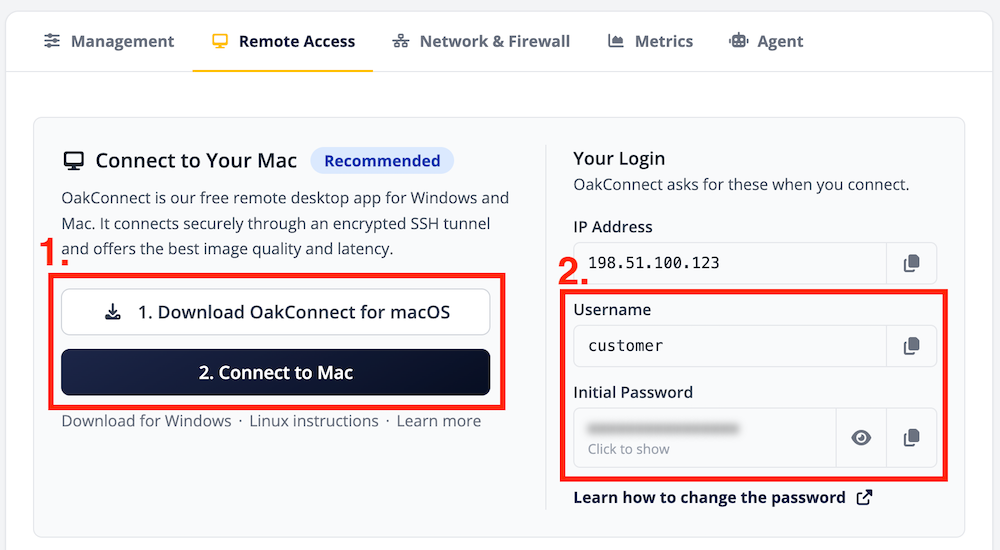
- Laden Sie OakConnect über die Schaltflächen oben herunter und installieren Sie es. Unter Windows führen Sie das
Installationsprogramm aus. Auf dem Mac öffnen Sie das Disk-Image und ziehen OakConnect in Ihren
Programme-Ordner. - Melden Sie sich im Kundenpanel an, wählen Sie Ihren Server, öffnen Sie den
Fernzugriff-Tab und klicken Sie aufAuf Mac verbinden. Dadurch öffnet sich OakConnect mit der bereits eingetragenen Adresse Ihres Macs. Öffnet sich OakConnect nicht, geben Sie die IP-Adresse aus demselben Tab in OakConnect unter Connect to a Mac ein und klicken Sie auf Connect. - Geben Sie Benutzernamen und Passwort Ihres macOS-Benutzerkontos ein. Aktivieren Sie Remember me, um das Passwort sicher in der Windows-Anmeldeinformationsverwaltung bzw. im macOS-Schlüsselbund zu speichern.
- Bei der ersten Verbindung zu einem Mac zeigt OakConnect dessen Sicherheits-Fingerabdruck an. Bestätigen Sie ihn, um diesem Mac zu vertrauen. OakConnect merkt sich den Fingerabdruck und warnt Sie, falls er sich jemals ändert.
OakConnect baut nun die sichere Verbindung auf und zeigt dabei jeden Schritt an. Unter Windows öffnet sich der Remote-Desktop im eigenen Viewer von OakConnect, auf dem Mac in Apples App „Bildschirmfreigabe“.
Jeder Mac, mit dem Sie sich verbinden, erscheint samt Sicherheitsstatus unter Recent connections. Mit einem Doppelklick auf einen Eintrag verbinden Sie sich erneut.
Auf Ihrem Mac müssen Bildschirmfreigabe und Entfernte Anmeldung unter Systemeinstellungen → Allgemein →
Teilen aktiviert sein. Auf neuen OakHost Macs ist beides bereits eingeschaltet.
Funktionen
| Funktion | Windows | Mac |
|---|---|---|
| Verschlüsselte Verbindung über automatischen SSH-Tunnel | ✓ | ✓ |
| FileVault-Entsperrung nach einem Neustart | ✓ | ✓ |
| Zuletzt verwendete Verbindungen und gespeicherte Passwörter | ✓ | ✓ |
| Verständliche Status- und Fehlermeldungen | ✓ | ✓ |
| OakHost Enhanced Protocol | ✓ | –¹ |
| Gemeinsame Zwischenablage und Mac-Mauszeiger | ✓ | –¹ |
¹ Auf dem Mac stellt OakConnect die sichere Verbindung her und öffnet Ihre Sitzung anschließend in Apples integrierter App „Bildschirmfreigabe“, die einen eigenen Viewer und eine eigene Zwischenablage-Synchronisierung bietet.
Die verschlüsselte Verbindung, das Enhanced Protocol und die FileVault-Entsperrung stehen auf allen OakHost Macs standardmäßig zur Verfügung.
Sicherheit
Verschlüsselte Verbindungen
OakConnect verbindet sich, wann immer möglich, über einen verschlüsselten SSH-Tunnel, sodass Ihr Bildschirm, Ihre Tastatureingaben und Ihr Passwort geschützt sind. Dabei merkt es sich die Sicherheitsstufe jedes Macs, mit dem Sie sich verbinden.
Ist eine verschlüsselte Verbindung nicht möglich, erklärt OakConnect den Grund und fragt nach, bevor es sich ohne Verschlüsselung verbindet. Eine Verbindung wird nie ohne Ihre Zustimmung herabgestuft. Unverschlüsselte Sitzungen sind mit einer roten Warnung gekennzeichnet, die während der gesamten Sitzung sichtbar bleibt.
Port der Bildschirmfreigabe sperren
Da OakConnect die Bildschirmfreigabe über SSH erreicht, muss ihr Port nicht aus dem Internet erreichbar sein. Sie können Ihren Mac zusätzlich absichern, indem Sie den Port in der OakHost Firewall sperren:
- Melden Sie sich im Kundenpanel an und wählen Sie
Firewallin der linken Seitenleiste. - Wählen Sie die Firewall, die Ihrem Mac zugewiesen ist, oder erstellen Sie eine neue.
- Entfernen Sie die eingehende Regel für die Bildschirmfreigabe (TCP-Port
5900). Behalten Sie die Regel für SSH (TCP-Port22) bei. - Speichern Sie die Firewall und stellen Sie sicher, dass sie Ihrem Server zugewiesen ist.
Ist der Port der Bildschirmfreigabe gesperrt, können sich Remote-Desktop-Clients, die sich direkt mit der Bildschirmfreigabe verbinden, nicht mehr verbinden. Dazu gehören etwa Apples App „Bildschirmfreigabe“ ohne OakConnect oder TigerVNC.
FileVault-Entsperrung nach einem Neustart
Ist FileVault aktiviert, wartet Ihr Mac nach jedem Neustart darauf, dass sein Laufwerk entsperrt wird. Bis dahin ist die Bildschirmfreigabe nicht verfügbar.
OakConnect erkennt, wenn Ihr Mac auf die FileVault-Entsperrung wartet, und fragt, ob es ihn entsperren soll. Nach Ihrer Bestätigung entsperrt OakConnect das Laufwerk mit Ihrem Passwort, wartet, bis macOS vollständig gestartet ist, und verbindet Sie anschließend mit Ihrem Desktop.
OakHost Enhanced Protocol (Windows)
Das OakHost Enhanced Protocol ist das eigene Remote-Desktop-Protokoll von OakHost, entwickelt für das Arbeiten an einem Cloud Mac. Im Vergleich zur normalen Bildschirmfreigabe bietet es:
- Geringe Latenz und hohe Bildqualität mit bis zu 60 Bildern pro Sekunde und bis zu 4K-Auflösung
- Adaptives Streaming, das sich automatisch an Ihre Verbindung anpasst
- Gemeinsame Zwischenablage zwischen Windows und Ihrem Mac
- Originalgetreue Mauszeiger, die denselben Cursor wie macOS anzeigen
Bei Verbindungen zu einem OakHost Mac wird das Enhanced Protocol automatisch verwendet. Solange es aktiv ist, zeigt der
Viewer Connected securely · Enhanced Protocol an.
Kann das Enhanced Protocol nicht gestartet werden, setzt OakConnect die Sitzung mit der normalen Bildschirmfreigabe über
dieselbe verschlüsselte Verbindung fort und zeigt Connected securely · Screen Sharing Fallback an.
Sie können das Enhanced Protocol für jeden Mac in den Einstellungen des Viewers anpassen:
- Settings → Enhanced Protocol → Automatic / Off schaltet das Enhanced Protocol für die nächste Verbindung ein oder aus.
- Unter Settings → Enhanced Protocol → Quality and bandwidth… wählen Sie zwischen den Qualitätsstufen
Standard,HigherundLow bandwidthsowie maximal 30 oder 60 Bildern pro Sekunde. Änderungen werden sofort übernommen.
Den Viewer verwenden (Windows)
- Tastatur: Alle Tasten werden an Ihren Mac gesendet.
Strgwirkt als⌘ BefehlstasteundAltals⌥ Wahltaste. Unter Settings → Command key können Sie die Befehlstaste auf die Windows-Taste legen. - Zwischenablage: Unter Windows kopierter Text steht auf Ihrem Mac zur Verfügung, sobald Sie in den Viewer klicken. Auf dem Mac kopierter Text steht unter Windows zur Verfügung, sobald Sie den Viewer verlassen. Die gemeinsame Zwischenablage setzt eine verschlüsselte Verbindung voraus.
- Vollbild: Klicken Sie in der Symbolleiste auf die Vollbild-Schaltfläche oder drücken Sie
Strg+Alt+Eingabe. Die Symbolleiste blendet sich nach kurzer Zeit aus; bewegen Sie die Maus an den oberen Bildschirmrand, um sie wieder einzublenden. - Erscheinungsbild: Wählen Sie unter Appearance auf dem Verbindungsbildschirm oder in den Einstellungen des
Viewers zwischen
System,LightundDark.
OakConnect auf dem Mac verwenden
Auf dem Mac kümmert sich OakConnect um die sichere Verbindung, FileVault und Ihre zuletzt verwendeten Verbindungen und öffnet Ihre Sitzung anschließend in Apples App „Bildschirmfreigabe“. Die sichere Verbindung bleibt bestehen, bis Sie sie in der Verbindungsliste von OakConnect schließen oder OakConnect beenden.
Verbindung unter Linux
OakConnect ist nicht für Linux verfügbar. Sie können sich trotzdem sicher verbinden, indem Sie den SSH-Tunnel selbst aufbauen und einen VNC-Client Ihrer Wahl verwenden, etwa Remmina oder TigerVNC.
-
Öffnen Sie ein Terminal und bauen Sie einen SSH-Tunnel zu Ihrem Mac auf. Ersetzen Sie
userdurch Ihren macOS-Benutzernamen und203.0.113.5durch die IP-Adresse aus dem Kundenpanel:ssh -N -L 5901:localhost:5900 user@203.0.113.5Lassen Sie das Terminal geöffnet, solange Sie verbunden sind.
-
Verbinden Sie Ihren VNC-Client mit
localhostauf Port5901. -
Melden Sie sich mit Benutzernamen und Passwort Ihres macOS-Benutzerkontos an.
Unterstützt Ihr VNC-Client die Anmeldemethode von macOS nicht, müssen Sie auf Ihrem Mac ein separates VNC-Passwort
festlegen. Klicken Sie dazu unter Systemeinstellungen → Allgemein → Teilen auf die ⓘ-Schaltfläche neben
Bildschirmfreigabe und aktivieren Sie VNC-Benutzer dürfen den Bildschirm mit einem Passwort steuern.

Das VNC-Passwort erlaubt auch unverschlüsselte Verbindungen zur Bildschirmfreigabe. Sperren Sie daher unbedingt den Port der Bildschirmfreigabe in der OakHost Firewall, damit die Bildschirmfreigabe nur über Ihren SSH-Tunnel erreichbar ist.
Updates
OakConnect sucht regelmäßig nach Updates und lädt sie im Hintergrund herunter. Updates werden beim nächsten Start von OakConnect installiert oder wenn Sie Restart to update wählen. OakConnect startet niemals während einer aktiven Sitzung neu. Auf dem Mac können Sie unter OakConnect → Check for Updates… auch manuell nach Updates suchen.
Um automatische Updates abzuschalten, deaktivieren Sie in den Einstellungen von OakConnect die Option Automatically check for and install updates.
Fehlerbehebung
OakConnect erklärt jede fehlgeschlagene Verbindung in klaren Worten und schlägt Ihnen vor, was Sie tun können. Unter Show details finden Sie, sofern vorhanden, den zugrunde liegenden Fehler.
„The Enhanced Protocol is not available for this destination“
Die verschlüsselte Verbindung und das Enhanced Protocol stehen nur für Macs bei OakHost zur Verfügung. Bitte prüfen Sie, ob Sie die IP-Adresse aus dem Kundenpanel eingegeben haben.
Bei einer Verbindung zu Ihrem Mac über ein VPN ist das Enhanced Protocol derzeit ebenfalls nicht verfügbar.
Der Sicherheits-Fingerabdruck des Macs hat sich geändert
OakConnect bricht die Verbindung ab, wenn Ihr Mac einen anderen Fingerabdruck als zuvor vorweist. Nach einer Neuinstallation von macOS ist das zu erwarten. Andernfalls wenden Sie sich bitte an unseren Support, bevor Sie sich verbinden.
Die Verbindung wurde abgelehnt oder ist abgelaufen
Stellen Sie sicher, dass Ihr Mac läuft und Ihre Firewall SSH (TCP-Port 22) zulässt. Reagiert Ihr Mac nicht, erreichen
Sie ihn jederzeit über das KVM-Modul im Kundenpanel. Siehe Verbindung zum Mac herstellen und
unsere Anleitung zur Fehlerbehebung der Bildschirmfreigabe.
Ein Problem melden
Wenn Sie auf ein Problem stoßen, wählen Sie Report an issue im Hauptfenster von OakConnect oder in der Fehlermeldung, um uns eine Beschreibung zu senden. Optional können Sie Ihre E-Mail-Adresse angeben, falls Sie eine Antwort wünschen.
Datenschutz
OakConnect speichert Ihre zuletzt verwendeten Verbindungen, vertrauenswürdigen Fingerabdrücke und Einstellungen lokal auf Ihrem Computer. Passwörter werden nur gespeichert, wenn Sie Remember me aktivieren, und dann ausschließlich in der Windows-Anmeldeinformationsverwaltung bzw. im macOS-Schlüsselbund.
Anonyme Fehlerberichte werden nur gesendet, wenn Sie dem zustimmen – entweder beim ersten Start von OakConnect oder später in den Einstellungen. Sie enthalten niemals Bildschirm- oder Zwischenablage-Inhalte.
OakConnect deinstallieren
Windows: Öffnen Sie Einstellungen → Apps → Installierte Apps, wählen Sie OakConnect und klicken Sie auf
Deinstallieren. Ihre Einstellungen und zuletzt verwendeten Verbindungen bleiben in %LOCALAPPDATA%\OakHost\OakConnect\
erhalten, gespeicherte Passwörter in der Windows-Anmeldeinformationsverwaltung als OakConnect:user@address. Löschen
Sie diese manuell, um OakConnect vollständig zurückzusetzen.
Mac: Beenden Sie OakConnect und bewegen Sie es aus dem Programme-Ordner in den Papierkorb. Ihre Einstellungen
bleiben in ~/Library/Application Support/OakHost/OakConnect/ erhalten, gespeicherte Passwörter im Schlüsselbund.