Verbindung über Screen Sharing nicht möglich?
Wenn Screen Sharing keine Verbindung aufbaut, liegt es meistens an einer der vier nachfolgend beschriebenen Ursachen. Jeder Abschnitt erklärt, was das Problem ist und wie Sie es beheben können.
Für alle unten beschriebenen Lösungen müssen Sie den Bildschirm Ihres Macs sehen können – auch wenn Screen Sharing nicht verfügbar ist. Dies ist jederzeit über das KVM-Modul im Kundenbereich möglich – es stellt die Verbindung direkt über HDMI und USB her und funktioniert auch beim Hochfahren, nach einem Absturz und bei fehlender Netzwerkverbindung. Informationen zum Öffnen einer KVM-Sitzung finden Sie unter Mit dem Mac verbinden.
1. Der Mac ist eingefroren und muss neu gestartet werden
Wenn Ihr Mac nicht mehr reagiert (eingefroren ist), funktioniert Screen Sharing nicht mehr, da macOS keine eingehenden Verbindungen mehr annehmen kann.
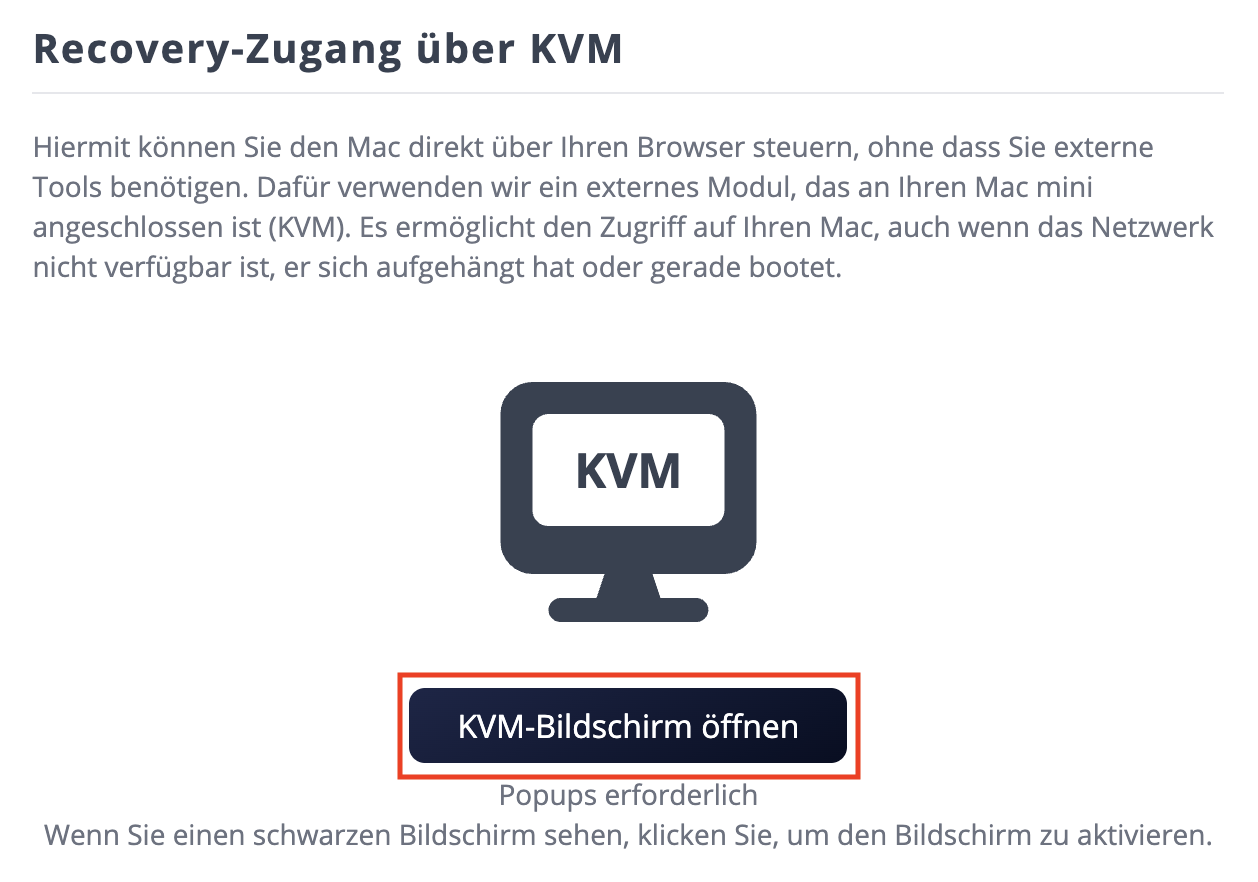
Wie Sie das Problem erkennen: Öffnen Sie eine KVM-Sitzung im Kundenbereich. Wenn der Bildschirm völlig eingefroren ist und nicht auf Mausbewegungen oder Tastatureingaben reagiert, ist der Mac abgestürzt.
Wie Sie das Problem beheben:
- Melden Sie sich im Kundenbereich an.
- Klicken Sie auf Server und wählen Sie Ihren Mac aus.
- Öffnen Sie den Tab Fernzugriff und klicken Sie auf KVM-Bildschirm öffnen, um zu bestätigen, dass der Mac nicht reagiert.
- Wechseln Sie zum Tab Verwaltung auf derselben Serverseite.
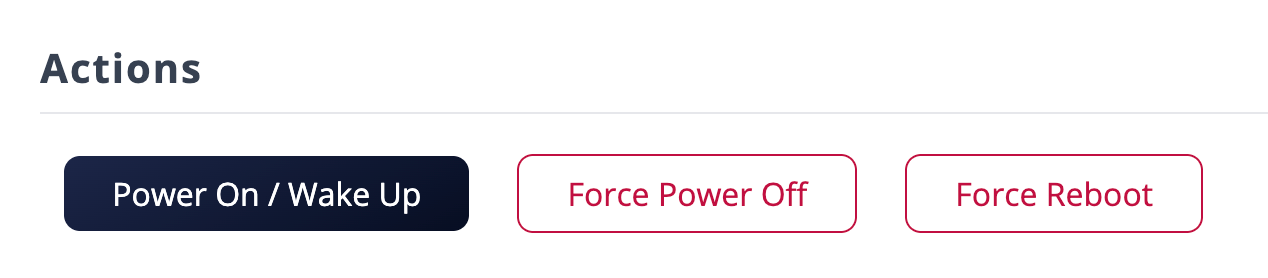
- Klicken Sie auf Erzwungener Neustart, um den Mac neu zu starten.
Warten Sie nach dem Neustart etwa eine Minute, bis macOS vollständig geladen ist, und versuchen Sie dann erneut, über Screen Sharing eine Verbindung herzustellen.
Ein erzwungener Neustart schaltet den Mac sofort aus. Alle nicht gespeicherten Daten gehen dabei verloren.
2. Mac wurde neu gestartet und ist mit FileVault gesperrt
Wenn FileVault-Festplattenverschlüsselung auf Ihrem Mac aktiviert ist, erscheint nach jedem Neustart ein Passwort-Eingabefeld, bevor macOS überhaupt startet. Screen Sharing wird erst verfügbar, nachdem macOS vollständig geladen wurde – bis Sie das FileVault-Passwort eingeben, ist Screen Sharing daher nicht erreichbar.
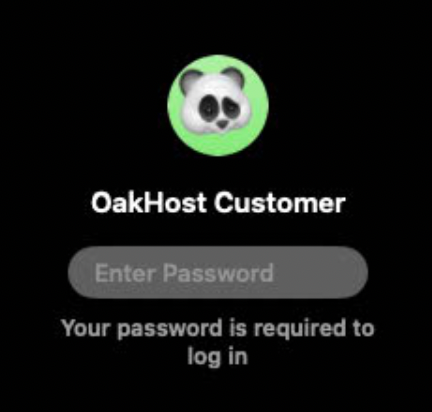
Wie Sie das Problem erkennen: Öffnen Sie eine KVM-Sitzung. Wenn Sie nach einem Neustart einen Anmeldebildschirm sehen, wartet Ihr Mac wahrscheinlich auf das FileVault-Passwort.
Wie Sie das Problem beheben:
- Öffnen Sie eine KVM-Sitzung über den Kundenbereich.
- Melden Sie sich mit dem Passwort Ihres regulären macOS-Benutzerkontos an.
- Warten Sie, bis macOS fertig geladen ist. Dies dauert in der Regel einige Sekunden.
- Sobald der Desktop erscheint, schließen Sie die KVM-Sitzung und verbinden Sie sich wie gewohnt über Screen Sharing.
Ab macOS Tahoe können Sie Ihren Mac auch über SSH entsperren.
3. Screen Sharing wurde deaktiviert oder Fernverwaltung ist aktiviert
Screen Sharing wurde möglicherweise versehentlich deaktiviert, oder der Dienst Fernverwaltung wurde eingeschaltet. Diese beiden Dienste sind nicht miteinander kompatibel – wenn Fernverwaltung aktiv ist, akzeptiert Screen Sharing keine Standard-VNC-Verbindungen mehr, sodass Clients wie die macOS-Bildschirmfreigabe und RealVNC Viewer keine Verbindung herstellen können.
Wie Sie das Problem erkennen: Sie erhalten die Fehlermeldung „Verbindung abgelehnt" oder „Verbindung zum Host nicht möglich", obwohl der Mac normal läuft.
Wie Sie das Problem beheben:
- Öffnen Sie eine KVM-Sitzung über den Kundenbereich.
- Öffnen Sie auf dem Mac die Systemeinstellungen.
- Klicken Sie in der Seitenleiste auf Allgemein und dann auf Freigaben.
- Stellen Sie sicher, dass Bildschirmfreigabe eingeschaltet ist.
- Stellen Sie sicher, dass Fernverwaltung ausgeschaltet ist. Wenn beide aktiviert erscheinen, schalten Sie zuerst Fernverwaltung aus und aktivieren Sie anschließend Bildschirmfreigabe erneut.
- Schließen Sie die Systemeinstellungen. Screen Sharing ist nun sofort wieder verfügbar.
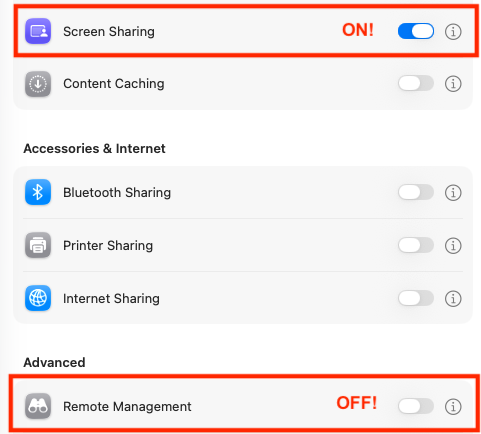
Aktivieren Sie niemals gleichzeitig Bildschirmfreigabe und Fernverwaltung. Fernverwaltung ist für verwaltete Geräteumgebungen (z.B. MDM) konzipiert und übernimmt den VNC-Port, wodurch Standard-Screen-Sharing-Clients blockiert werden.
4. Ein VPN oder eine Firewall auf dem Mac blockiert die Verbindung
Ein VPN-Client auf Ihrem Mac kann eingehenden Netzwerkdatenverkehr so umleiten oder blockieren, dass Screen Sharing von außen nicht mehr erreichbar ist. Eine Software-Firewall auf dem Mac kann ebenfalls eingehende Verbindungen auf dem Screen-Sharing-Port (TCP 5900) blockieren. Es gibt zwei Stellen, die Sie überprüfen sollten: die OakHost-Hardware-Firewall und die integrierte macOS-Firewall.
OakHost-Hardware-Firewall überprüfen
Die OakHost-Firewall läuft außerhalb Ihres Macs und filtert den Datenverkehr, bevor er das Gerät erreicht.
- Melden Sie sich im Kundenbereich an.
- Klicken Sie in der linken Seitenleiste auf Firewall.
- Öffnen Sie die Ihrem Server zugewiesene Firewall.
- Prüfen Sie unter Eingehende Regeln, ob eine Regel vorhanden ist, die TCP-Port 5900 (Screen Sharing / VNC) erlaubt. Falls diese fehlt, fügen Sie sie hinzu.
- Speichern Sie die Firewall. Änderungen werden innerhalb von ca. 30 Sekunden wirksam.
Weitere Informationen zur Konfiguration von Firewall-Regeln finden Sie unter Die Firewall verwenden.
VPN oder Firewall-Software trennen
Wenn ein VPN-Client oder eine Firewall-Software auf dem Mac läuft (z.B. WireGuard, OpenVPN, ein Firmen-VPN oder Little Snitch), kann dieser den eingehenden Datenverkehr abfangen oder blockieren.
- Öffnen Sie eine KVM-Sitzung über den Kundenbereich.
- Suchen Sie den VPN-Client oder die Firewall in der macOS-Menüleiste oder im Ordner „Programme".
- Trennen Sie die VPN-/Firewall-Verbindung.
- Versuchen Sie erneut, über Screen Sharing eine Verbindung herzustellen.
Wenn das VPN verbunden bleiben muss, müssen Sie möglicherweise einen Split Tunnel im VPN-Client konfigurieren oder eine Firewall-Ausnahme hinzufügen, damit eingehender Screen-Sharing-Datenverkehr auf TCP-Port 5900 nicht durch das VPN blockiert oder umgeleitet wird.