Netzwerkspeicher & Time Machine-Backups
OakHost bietet seinen Kunden erschwinglichen Netzwerkspeicher für verschiedene Anwendungsfälle. Zum Beispiel ist Netzwerkspeicher eine großartige Möglichkeit, alle wichtigen Daten automatisch zu sichern. Auf diese Weise können Hardware-, Software- oder Benutzerfehler leicht abgemildert werden, da die gesamte Sicherung extern in einer sicheren Umgebung gespeichert wird.
Über den OakHost Netzwerk-Storage
Netzwerkspeicher kann als Add-on für Server-Abonnements bestellt werden und ist in verschiedenen Speicherstufen erhältlich. Der Zugriff erfolgt über das SMB-Protokoll, das von macOS standardmäßig als bevorzugtes Netzwerkspeicherprotokoll unterstützt wird.
Aus Sicherheitsgründen ist der externe Zugriff auf den SMB-Netzwerkspeicher nicht gestattet. Nur Kunden von OakHost haben über ihr internes Netzwerk Zugang zu ihrem Speicherprodukt. Der externe Zugriff wird durch unsere Firewall blockiert.
Jedes Netzwerkspeicherprodukt verfügt über einen eigenen Benutzernamen und ein Passwort, so dass nur Sie Zugriff darauf haben. Wenn Sie mehrere Server bei OakHost haben, können alle Server auf den Netzwerkspeicher zugreifen, um die gemeinsame Nutzung von Dateien zwischen Geräten zu erleichtern.
Netzwerkspeicher konfigurieren
Befolgen Sie die nachstehenden Anweisungen, um sich von macOS aus mit Ihrem Netzwerkspeicher zu verbinden:
- Stellen Sie sicher, dass Sie einen Netzwerkspeicherplan von OakHost erworben haben. Sie können die Zugangsdaten im Kundenbereich einsehen.
- Öffnen Sie
Finderund wählen Sie im oberen MenüGo => Connect to Server...
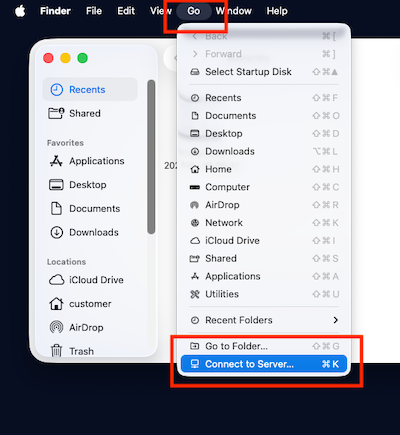
- Geben Sie die Freigabe-URL, die Sie vom Kundenpanel erhalten haben, in folgendem Format ein:
smb://your_user@your_user.storage.oakhost-customer.net/your_share
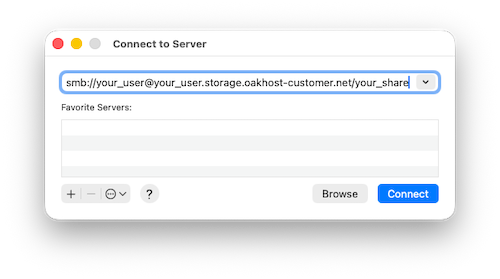
- Klicken Sie auf
Verbindenund geben Sie das Kennwort für die Netzwerkfreigabe ein, wie es im Kundenbereich angezeigt wird. Wenn Sie möchten, können Sie die OptionDieses Passwort in meinem Schlüsselbund speichernaktivieren, um den Zugriff zu erleichtern. - Fertig. Ihre Netzwerkfreigabe sollte in der Seitenleiste des Finders unter
Orteerscheinen und Ihnen zur Verfügung stehen.
Um den Zugriff zu erleichtern, können Sie einen Unterordner in Ihrer Netzwerkfreigabe erstellen und ihn in Ihre Finder-Favoriten ziehen. Auf diese Weise ist das Wiederherstellen der Verbindung zu Ihrer Freigabe so einfach wie ein Klick auf eine Schaltfläche. Beachten Sie jedoch, dass das direkte Hinzufügen des Freigabeordners nicht möglich ist.
Time Machine-Backups konfigurieren
Wenn Sie automatische Time Machine-Backups auf Ihrem Netzwerkspeicher einrichten möchten, führen Sie zunächst die oben genannten Schritte aus, um eine Verbindung zu Ihrer Freigabe herzustellen.
- Sobald Sie mit der Freigabe verbunden sind, öffnen Sie
Systemeinstellungen, wählen SieTime Machineund klicken Sie aufBackup-Datenträger hinzufügen...
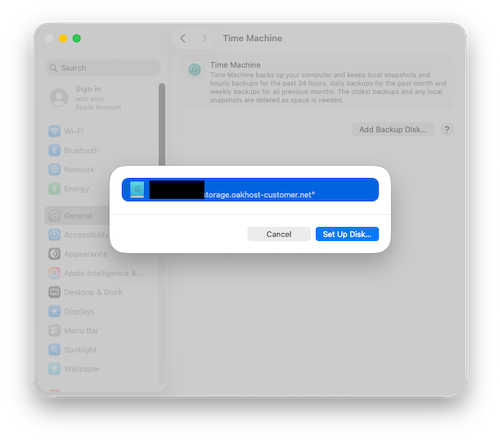
- Ihr Netzwerkspeicher sollte in der Liste erscheinen. Wählen Sie ihn aus und bestätigen Sie. Ihre erste Sicherung wird bald beginnen.
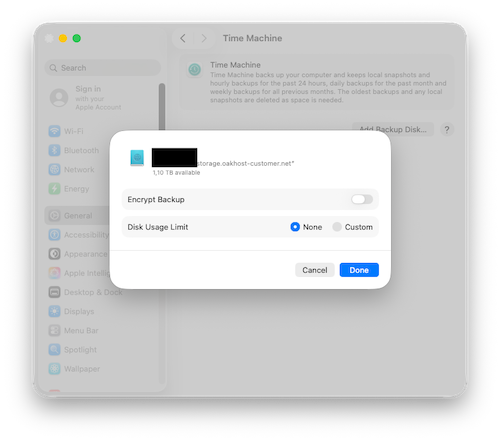
- Alles erledigt. Ihr Mac ist nun so eingerichtet, dass er automatisch auf Ihren Netzwerkspeicher sichert.